
经过本网站内的前两篇联机教程文章,想必你应该已经学会了基本的联机方式。
那么在此,我将一步步教导你如何使用樱花穿透进行联机。
(一),搜索樱花映射,如下图。
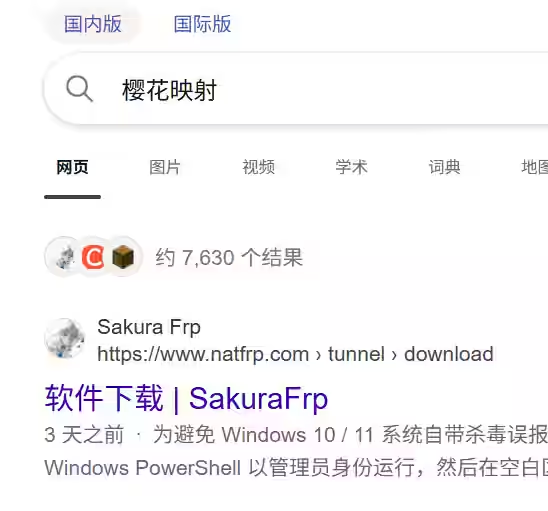
(二),进入图中链接,注册登录你的账户。
之后再次前往该页面下载樱花启动器。
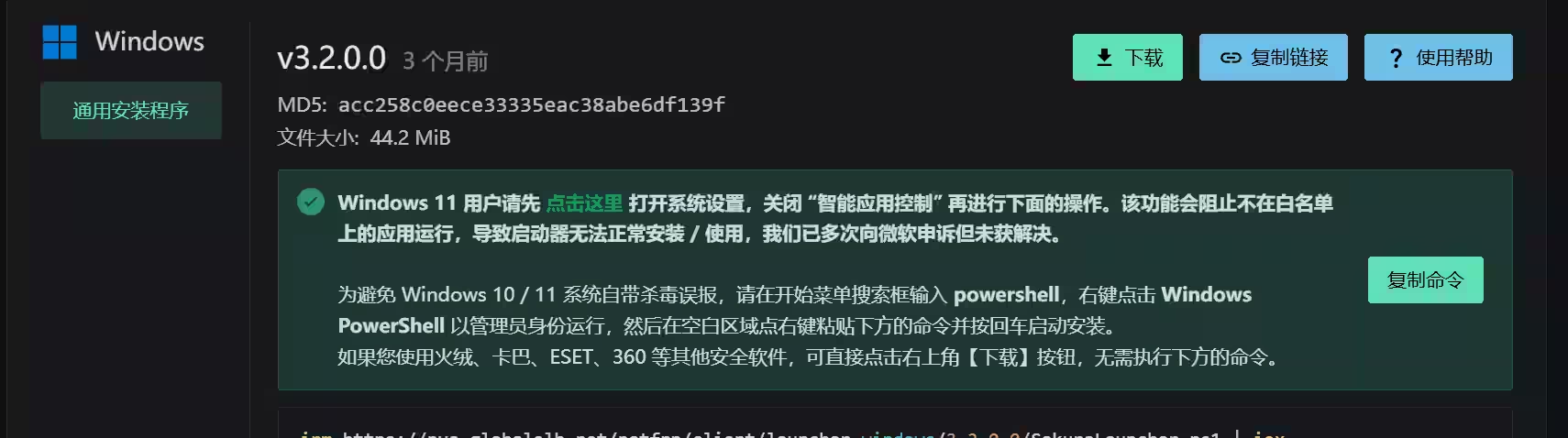
下载Windows最新版本,下载完毕后启动,开始安装。
安装完成后请检查是否属于下图中的图标。
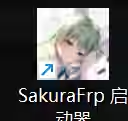
如果确认无误,请双击启动。
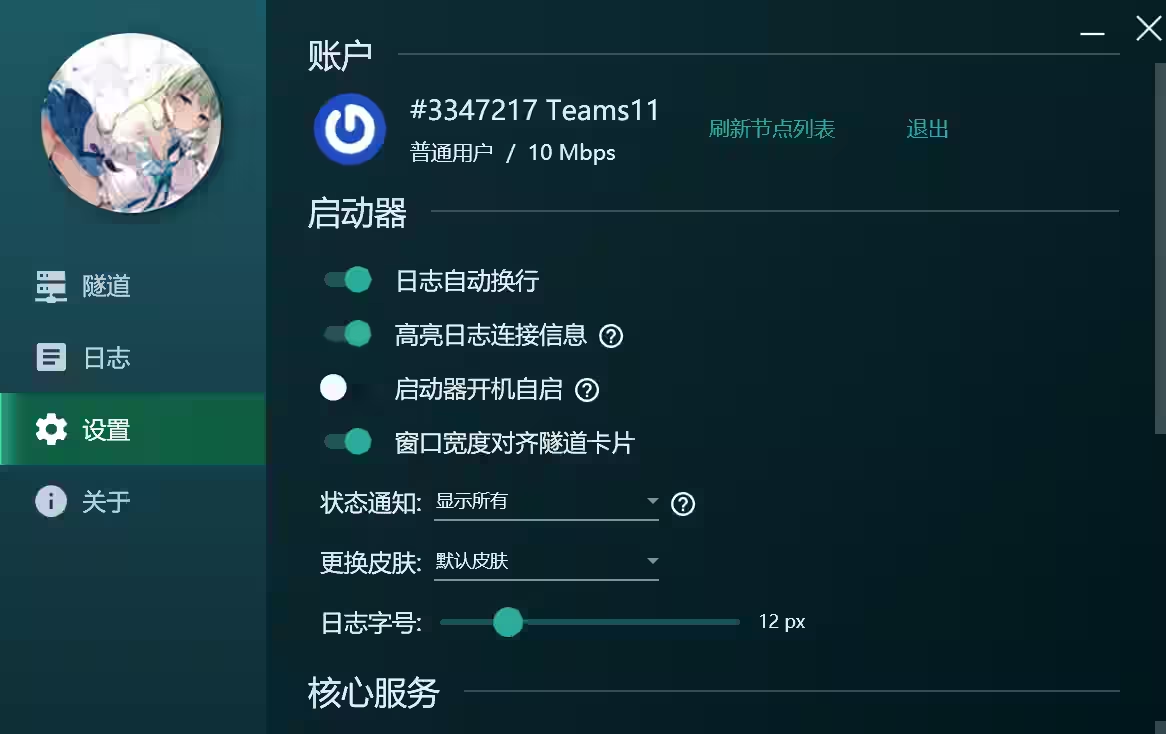
在设置中,登录你的账号,如何登录?
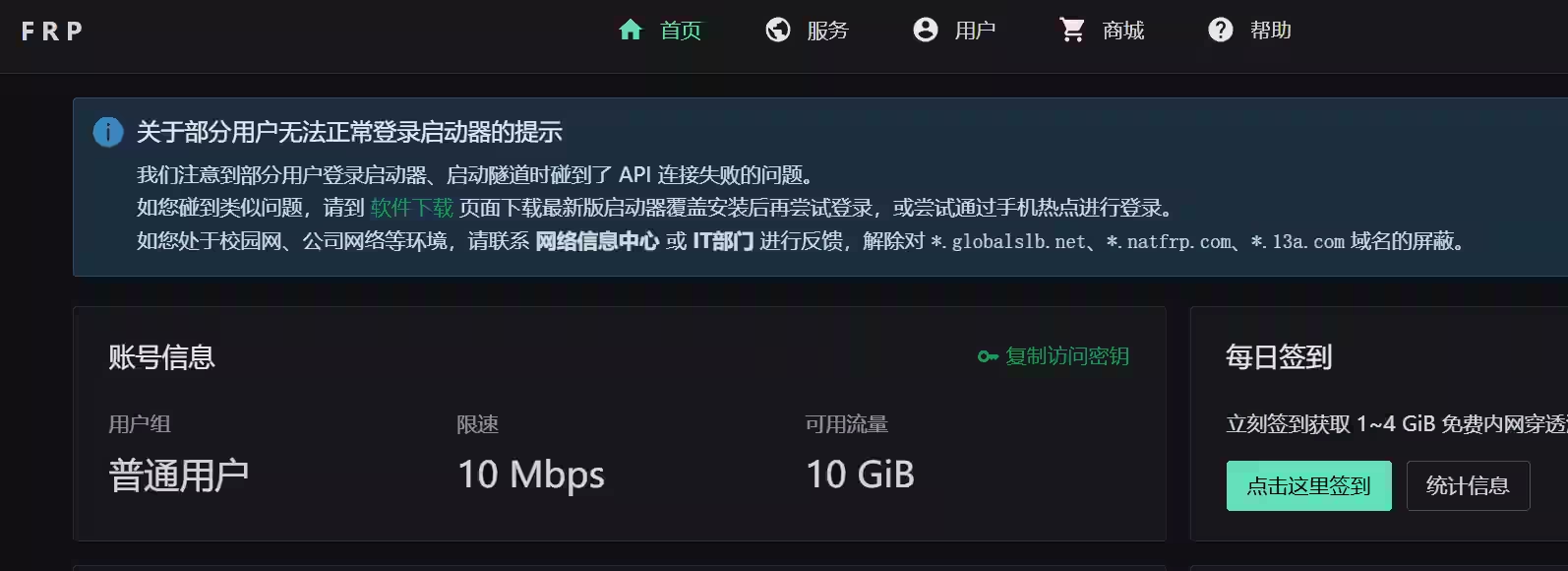
点击复制访问密钥,回到启动器进行登录。
登录成功后,前往PCL启动器选择版本启动游戏。
同理,如果对方为离线模式,或是朋友中有人未购买正版属于离线登录玩家,则需要在版本内添加“局域网自定义联机”mod。
开启游戏,按键Esc返回,开启局域网。
选择25565端口开启游戏。
此时确认你的端口号。
返回樱花启动器,创建隧道。
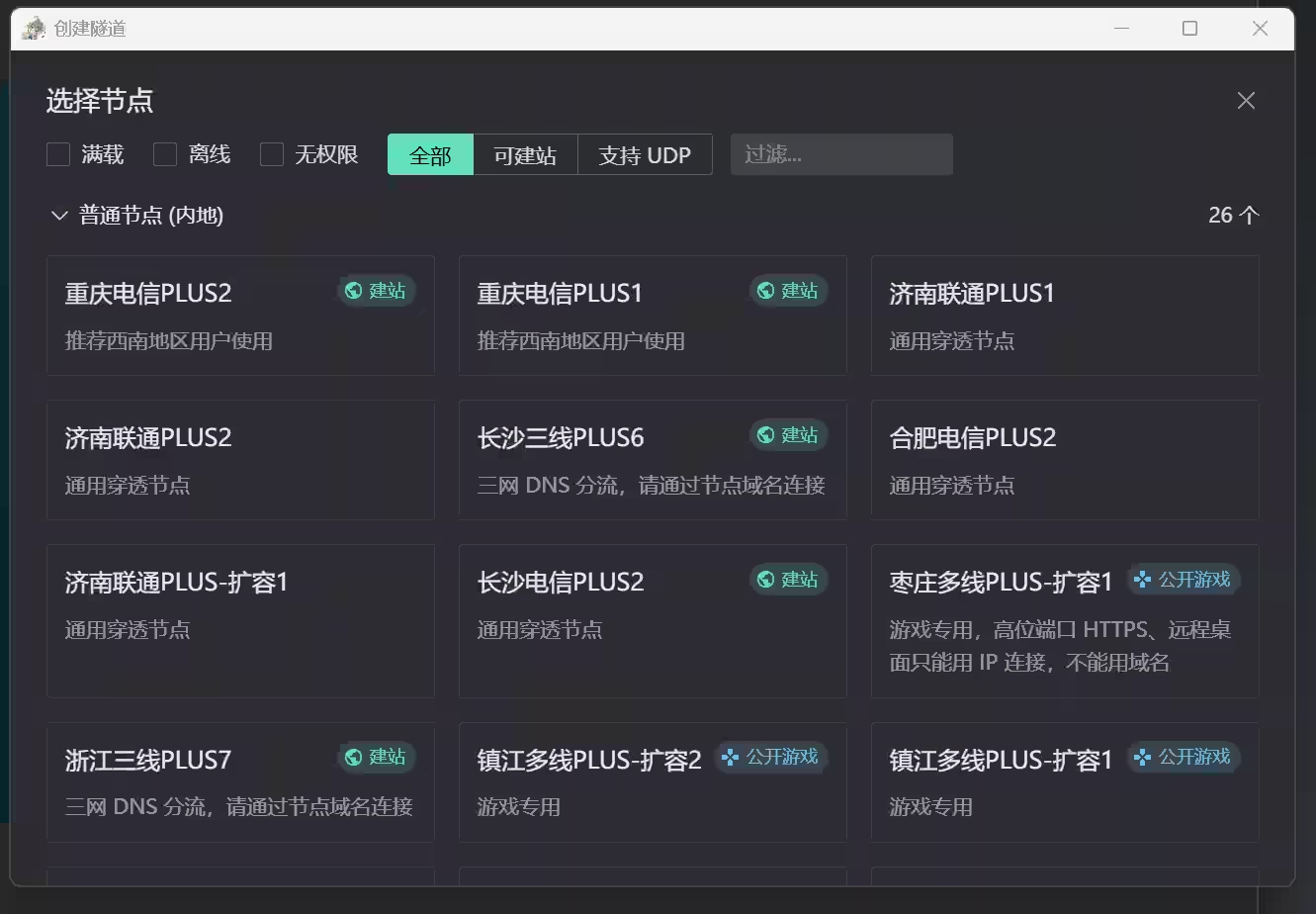
此处请选择离你最近的节点。
隧道类型如何选择?因Java版Minecraft游戏协议为TCP协议,所以请选择TCP类型。
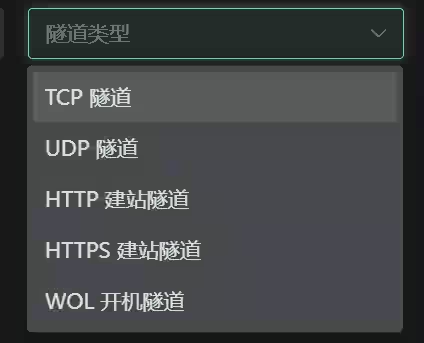
隧道名建议填入英文,备注名给自己看的,可填入中文,或英文。
本地IP请填127.0.0.1,本地端口填入25565,你会看到旁边写着“选择本地进程”。
此时,如果你启动着游戏,请点击选择本地进程,会显示TCP监听端口,这个时候,请选择javaw进行监听,它就会保持面向你的游戏进行监听并保持25565端口监控。
远程端口无需填写,会自动生成。以上所有内容填写完毕后其他下部分内容无需填写。
请滑至最底部,点击创建隧道。
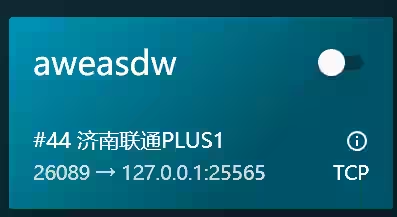
此时点击TCP顶部的按钮开启隧道。
开启后在左边点击日志,查看日志,可看到以下内容:
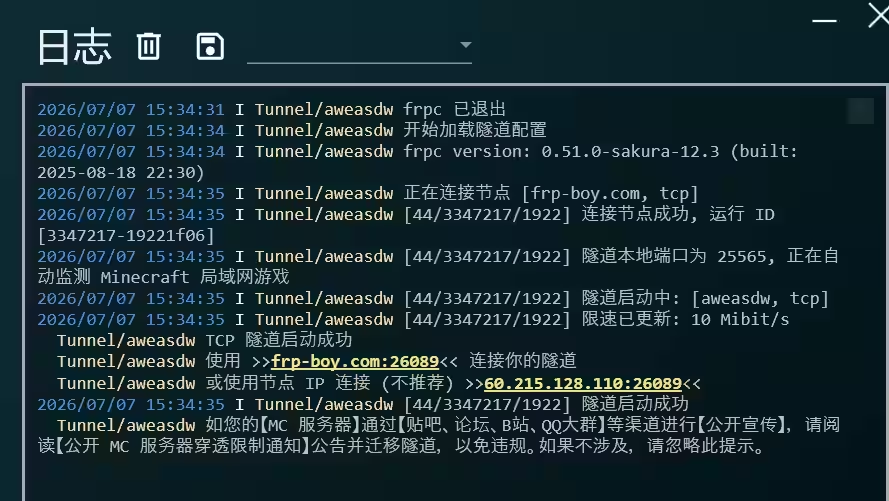
此处为示例隧道。
不用管其他,请只查看“使用 »frp-boy.com:26089« 连接你的隧道”
这一句解析:
你的多人游戏IP地址为frp-boy.com:26089
frp-boy.com是地址,冒号后面的26089是端口,你只需要复制这一串IP与端口号即可发送给你的朋友,你的朋友粘贴IP地址即可加入世界。
这边是示例隧道,请按照你创建的隧道的IP为准,
注:没有充值会员的免费用户,仅享受10G免费流量与10MB的速度,流量可通过签到获得。
10MB速度实测联机时会维持在500ms~968ms,延迟较高,双人联机维持在500上下。
如果人多请前往樱花商店充值10元一月的会员。
如果你搜不到樱花请在此处点击进入樱花官网。
点击进入